

टोलीहरूले प्रायः जिरालाई मुद्दा ट्र्याकिङको समाधानको रूपमा रोज्छन्, तर सफ्टवेयरले तपाईंलाई तपाईंको फुर्तिलो सफ्टवेयर विकास परियोजनाहरू योजना, ट्र्याक गर्न र व्यवस्थापन गर्न मद्दत गर्नको लागि एक सामान्य परियोजना व्यवस्थापन प्लेटफर्मको रूपमा पनि काम गर्न सक्छ – धेरै अतिरिक्त काम नगरी वा कुनै अतिरिक्त सफ्टवेयर स्थापना नगरी। ।
वास्तवमा, Jira ले पूर्व-निर्मित टेम्प्लेट समावेश गर्दछ जसले तपाईंलाई संसाधनहरू समन्वय गर्न र परियोजनासँग सम्बन्धित कार्यहरू ट्र्याक गर्न मद्दतको लागि एक साधारण कार्यप्रवाह प्रदान गर्दछ। हामी यस टेम्प्लेटलाई परियोजना व्यवस्थापनको लागि जिरासँग कसरी सुरु गर्ने भन्ने चरण-दर-चरण गाइडको भागको रूपमा प्रयोग गर्नेछौं।
जिरा के हो?
Jira सफ्टवेयर हो जुन मूल रूपमा विकासकर्ताहरू र इन्जिनियरहरूका लागि डिजाइन गरिएको थियो, तर यो एक पूर्ण-सेवा परियोजना व्यवस्थापन प्लेटफर्ममा विकसित भएको छ जसले कुनै पनि टोली वा विभागलाई कार्यहरू समन्वय गर्न मद्दत गर्न सक्छ। जिराले अन्य एटलासियन उत्पादनहरू जस्तै ट्रेलो र कन्फ्लुएन्ससँग पनि सहज रूपमा जडान गर्दछ, र यसले धेरै तेस्रो-पक्ष उपकरणहरूसँग पनि जडान गर्दछ।
हामीले डुब्न अघि एउटा स्पष्ट नोट: यो कसरी गर्ने गाइडले जिरालाई परियोजना व्यवस्थापनको लागि कसरी प्रयोग गर्ने भन्नेमा केन्द्रित हुनेछ, जिरा सेवा व्यवस्थापन (पहिले जिरा सेवा डेस्क) होइन। Jira सेवा व्यवस्थापनले सेवा टोलीहरूका लागि अतिरिक्त उपकरणहरू प्रदान गर्दछ, जस्तै ग्राहक-अनुहार पोर्टल जसले तिनीहरूलाई समर्थन अनुरोधहरू पेश गर्न अनुमति दिन्छ। जबकि सफ्टवेयर नामहरू समान छन्, र सुविधाहरूमा केही ओभरल्याप छ, यी दुई अलग उत्पादनहरू हुन् जुन आदानप्रदान योग्य छैनन्।
जिरा कसको लागि हो?
मुद्दा ट्र्याकिङमा यसको फोकसको कारण, जिरा मूल रूपमा सफ्टवेयर विकास टोलीहरूको लागि एक उपकरणको रूपमा सिर्जना गरिएको थियो, र अन्य सामान्य-उद्देश्य परियोजना व्यवस्थापन सफ्टवेयरको तुलनामा यो वास्तवमै यस क्षेत्रमा चम्किन्छ। यद्यपि, Jira सबै प्रकारका टोलीहरूद्वारा प्रयोग गर्न सकिन्छ, र यसले मार्केटिङ, डिजाइन, बिक्री, सञ्चालन, मानव संसाधन, कानुनी, वित्त, र थपका लागि टेम्प्लेटहरू प्रदान गर्दछ।
हेर्नुहोस्: सफ्टवेयर विकास परियोजना व्यवस्थापनको लागि पूर्ण गाइड
परियोजना व्यवस्थापनको लागि जिरा कसरी प्रयोग गर्ने
चरण 1: जिरा परियोजना व्यवस्थापन टेम्प्लेट छान्नुहोस्
तपाईंले जिरामा स्क्र्याचबाट एउटा परियोजना निर्माण गर्न सक्नुहुँदा, तपाईंले तिनीहरूको पूर्व-अवस्थित टेम्प्लेटहरू मध्ये एउटा छनोट र अनुकूलन गरेर आफूलाई धेरै काम बचाउनुहुनेछ। पहिले, माथि जानुहोस् जिराको टेम्प्लेट पुस्तकालय र तपाईको टोलीको लागि डिजाइन गरिएका टेम्प्लेटहरू ब्राउज गर्नुहोस् (हामी प्रयोग गर्नेछौं परियोजना व्यवस्थापन टेम्प्लेट यस गाइडको उद्देश्यका लागि)।
- एकचोटि तपाईंले आफूलाई मनपर्ने टेम्प्लेट फेला पारेपछि, तपाईंको स्क्रिनको दाहिने हातमा रहेको ठूलो नीलो “टेम्प्लेट प्रयोग गर्नुहोस्” बटन थिच्नुहोस्।
- पप-अपले तपाईलाई अवस्थित जिरा साइट चयन गर्न वा नयाँ सिर्जना गर्न सोध्नेछ।
- आफ्नो चयन गर्नुहोस्, त्यसपछि नीलो “पृष्ठ सिर्जना गर्नुहोस्” बटन थिच्नुहोस्।
- Jira नयाँ ट्याबमा खुल्नेछ र तपाईंलाई आफ्नो परियोजनाको नाम दिन सोध्नेछ।
- यसलाई टाइप गर्नुहोस्, त्यसपछि नीलो “प्रोजेक्ट सिर्जना गर्नुहोस्” बटनमा क्लिक गर्नुहोस्।
चरण 2: आफ्नो टोलीका साथीहरूलाई जिरामा आमन्त्रित गर्नुहोस्
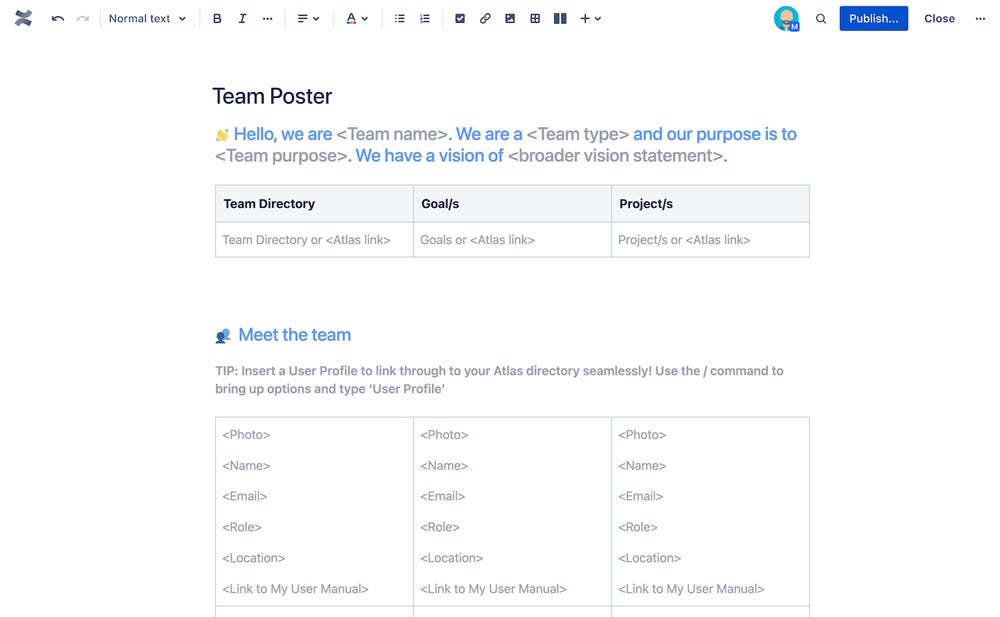
यो एकल परियोजना होइन भनी मान्दै, जिरामा परियोजना ट्र्याकिङ सुरु गर्नका लागि तपाईंले आफ्नो टोलीका साथीहरूलाई आमन्त्रित गर्न आवश्यक छ। यदि तपाइँका टोलीका साथीहरूसँग पहिले नै एटलासियन खाता छैन भने, तपाइँ अझै पनि गोलाकार खैरो “व्यक्तिहरू थप्नुहोस्” बटन क्लिक गरेर तिनीहरूलाई सीधै तपाइँको परियोजनामा थप्न सक्नुहुन्छ (जुन व्यक्ति आइकनको छेउमा रहेको प्लस साइन जस्तो देखिन्छ)।
तिनीहरूको इमेलहरू टाइप गर्नुहोस्, वा तिनीहरूलाई सिधै तपाईंको जडान भएका Google, Microsoft, वा Slack खाताहरूबाट थप्नुहोस्। त्यसपछि चयन गर्नुहोस् कि प्रत्येक व्यक्ति प्रशासक, सदस्य, वा दर्शक हुनेछ। उनीहरूलाई कुन भूमिका दिइन्छ त्यसले उनीहरूको अनुमति र पहुँच निर्धारण गर्नेछ। एकचोटि तपाईंले आफ्नो मनपर्ने भूमिकाहरू सेट गरिसकेपछि, निलो “थप्नुहोस्” बटन थिच्नुहोस्।
चरण 3: आफ्नो Jira परियोजना कन्फिगर गर्नुहोस्
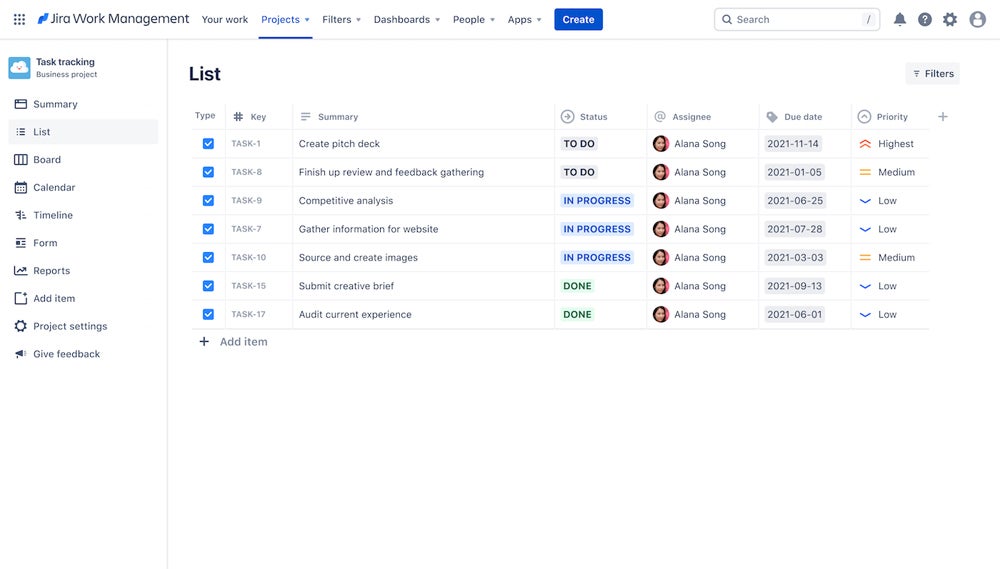
अब जब तपाइँ तपाइँको परियोजना टेम्प्लेट सेट अप गर्नुभयो र तपाइँका सबै टोली साथीहरूलाई आमन्त्रित गर्नुभयो, यो वास्तवमा जिरामा तपाइँको परियोजना व्यवस्थापन कन्फिगर गर्ने समय हो। परियोजना सञ्झ्यालको शीर्षमा, तपाइँ एक तेर्सो पट्टी देख्नुहुनेछ जसले बहु परियोजना दृश्य विकल्पहरू सूचीबद्ध गर्दछ: सारांश, बोर्ड, सूची, क्यालेन्डर, टाइमलाइन, र यस्तै।
द्रुत रूपमा कार्यहरू थप्नको लागि, सूची दृश्य चयन गर्नुहोस् र “सिर्जना गर्नुहोस्” बटन थिच्नुहोस्। एकचोटि तपाईंले सबै कार्यहरू प्रविष्ट गरिसकेपछि, टोलीका सदस्यलाई प्रत्येक कार्य तोक्न तल स्क्रोल गर्नुहोस् र मिति तय गर्नुहोस्। यदि कार्य हाल काम भइरहेको छैन भने, तपाइँ टोली असाइनमेन्ट र निर्धारित मिति फिल्डहरू खाली छोड्न सक्नुहुन्छ यो ब्याकलगको अंश हो भनेर संकेत गर्न।
यदि तपाईं आफ्नो परियोजनालाई अझ बढी अनुकूलन गर्न चाहनुहुन्छ भने, प्रत्येक कार्यको स्थिति अपडेट गर्नुहोस्, यसलाई एक कोटी दिनुहोस्, प्राथमिकता सेट गर्नुहोस्, र लेबल थप्नुहोस्। यी अतिरिक्त योग्यताहरूले तपाइँका कार्यहरू केवल विशिष्टहरू हेर्नको लागि फिल्टर गर्न सजिलो बनाउँदछ, जुन तपाइँले ती मध्ये थप थप्दा धेरै उपयोगी हुनेछ। तपाईले अभिभावक कार्यको मुनि सबटास्कहरू पनि सिर्जना गर्न सक्नुहुन्छ, जसले जटिल परियोजनाहरूलाई व्यवस्थित राख्छ।
चरण 4: आफ्नो प्रगति ट्र्याक गर्नुहोस्
तपाईंको टोलीले तपाईंको परियोजना कार्यको साथ अगाडि बढ्दै जाँदा, सुनिश्चित गर्नुहोस् कि सबैजना अद्यावधिक र कार्यहरू पूरा भइसकेपछि जाँच गर्दैछन्। यदि तपाईं Jira सँग परियोजना व्यवस्थापन प्रयोग गर्न नयाँ हुनुहुन्छ भने, नयाँ प्रणालीमा तपाईंको कार्यप्रवाहहरू प्रबन्ध गर्न प्रयोग गर्न केही समय र अभ्यास लाग्न सक्छ, त्यसैले धैर्य राख्नुहोस् र नियमित रूपमा आफ्नो टोलीसँग जाँच गर्नुहोस्।
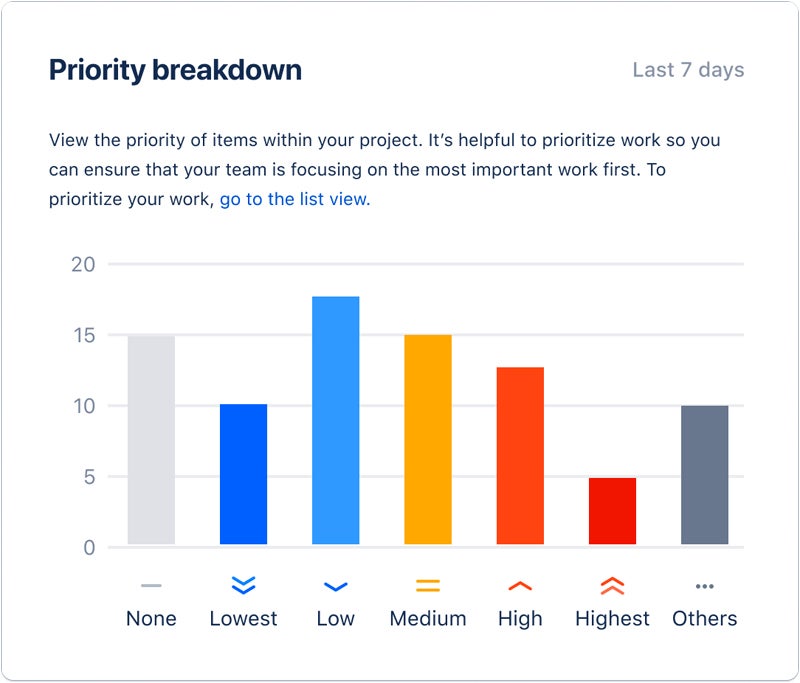
सौभाग्य देखि, Jira ले धेरै सुविधाहरू प्रदान गर्दछ जसले टोलीहरूलाई उनीहरूले कसरी गरिरहेको छ भनेर निगरानी गर्न सक्षम गर्दछ। प्रत्येक परियोजनाको सारांश ट्याबले ड्यासबोर्डको रूपमा कार्य गर्दछ जसले प्रत्येक परियोजनाको मुख्य मेट्रिक्सको सारांश दिन्छ। केही विजेटहरूमा प्रगति कार्यहरू बनाम सम्पन्न कार्यहरूमा देखाउने पाई चार्ट, प्राथमिकताका आधारमा कार्यहरू विभाजन गर्ने बार चार्ट, र प्रत्येक व्यक्तिलाई कति काम तोकिएको छ भनेर देखाउने टोली कार्यभार चार्ट समावेश गर्दछ।
जिराले नेटिभ टाइम ट्र्याकिङ सुविधा पनि प्रदान गर्दछ, त्यसैले तपाइँ प्रत्येक कार्यमा कति समय खर्च भइरहेको छ भनेर हेर्न सक्नुहुन्छ। यदि तपाईंलाई जिराको नेटिभ टाइम ट्र्याकिङ सुविधा भन्दा बढी क्षमताहरू चाहिन्छ भने, तपाईंले एटलासियन बजारबाट तेस्रो-पक्ष समय ट्र्याकिङ उपकरण पनि चयन गर्न सक्नुहुन्छ।
चरण 5: Jira मा आफ्नो परियोजना पूरा गर्नुहोस्
एकचोटि तपाईंको टोलीले तपाईंको सबै कार्यहरू जाँच गरिसकेपछि र परियोजना पूरा गरेपछि, यसलाई बन्द गर्ने समय हो। Jira मा यो गर्न दुई तरिकाहरू छन् – पढ्न मात्र र अभिलेख। यदि तपाईं अझै पनि मानिसहरूले परियोजना पढ्न र प्रतिलिपि गर्न सक्षम हुन चाहनुहुन्छ भने, केवल पढ्न अनुमतिहरू सेट गर्नुहोस्। यदि तपाइँ परियोजनालाई पूर्ण रूपमा रिटायर गर्न चाहनुहुन्छ भने, यसलाई सक्रिय प्रयोगबाट हटाउन अभिलेख प्रकार्य प्रयोग गर्नुहोस्।
परियोजना व्यवस्थापनको लागि जिराको मुख्य विशेषताहरू र फाइदाहरू
टेम्प्लेट पुस्तकालय
Jira ले दर्जनौं टेम्प्लेटहरू प्रदान गर्दछ जसले नयाँ परियोजना सिर्जना गर्न र यसलाई बक्सबाट बाहिर सेटअप गर्न सजिलो बनाउँदछ। यी टेम्प्लेटहरू विभिन्न टोलीहरूको आवश्यकता र विभिन्न परियोजना व्यवस्थापन विधिहरू अनुरूप बनाइएका छन्।
जिरा टेम्प्लेटहरू द्वारा समर्थित केही विधिहरू समावेश छन्:
- चुस्त परियोजना व्यवस्थापन।
- स्क्रम परियोजना व्यवस्थापन।
- Kanban परियोजना व्यवस्थापन।
- दुबला परियोजना व्यवस्थापन।
- झरना परियोजना व्यवस्थापन।
टोली सहयोग उपकरण
जिरामा तपाईंको टोलीसँग सहकार्य गर्ने धेरै तरिकाहरू छन्। तपाईंले कार्यहरूमा टिप्पणीहरूमा एक-अर्कालाई ट्याग गर्न सक्नुहुन्छ र तपाईंले तिनीहरूलाई पढ्नुभएको छ भनेर देखाउन इमोजीहरूद्वारा प्रतिक्रिया दिन सक्नुहुन्छ। तपाईले जिरालाई लोकप्रिय कार्य सञ्चार उपकरणहरू जस्तै स्ल्याकसँग पनि एकीकृत गर्न सक्नुहुन्छ, जसले गर्दा तपाईले जिरा अपडेट रहन्छ भनी सुनिश्चित गर्दै परिचित प्लेटफर्महरू प्रयोग गरिरहन सक्नुहुन्छ।
स्वचालन
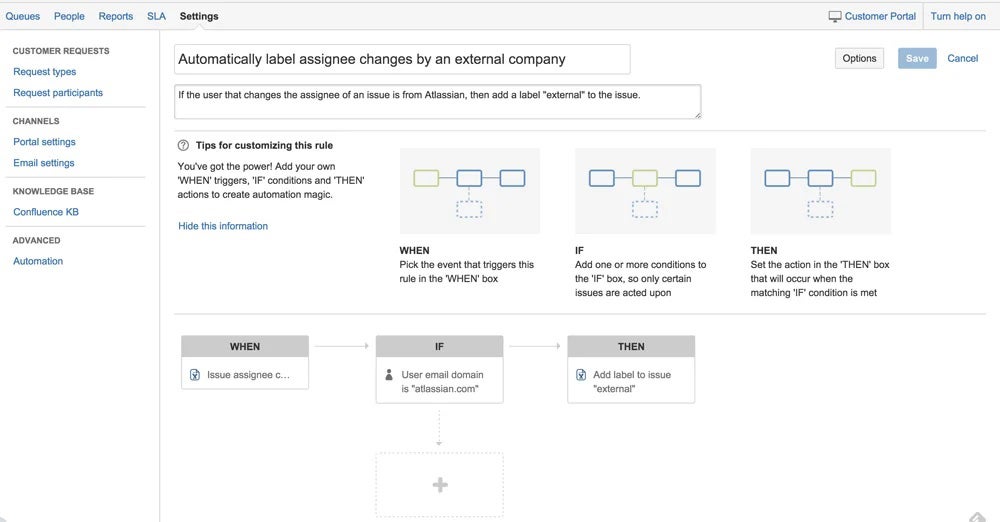
कार्य स्थितिहरू अद्यावधिक गर्न बिताएको सबै समय साँच्चै थपिन्छ। अनावश्यक दोहोरिने कामलाई कम गर्न, Jira ले प्रयोगकर्ताहरूलाई औंला नउठाएर चीजहरू चलिरहने स्वचालनहरू प्रदान गर्दछ। स्वचालनका केही उदाहरणहरूमा स्वत: काम तोक्ने, अभिभावक र बाल कार्यहरू सिंक गर्ने, र क्लोनिङसम्बन्धी समस्याहरू समावेश छन्। जिराले छनोट गर्नका लागि धेरै पूर्व-निर्मित स्वचालन टेम्प्लेटहरू प्रदान गर्दछ, र तपाइँ स्क्र्याचबाट पनि आफ्नै सिर्जना गर्न सक्नुहुन्छ।
रिपोर्टिङ र विश्लेषण
जिरामा टोली-व्यवस्थित परियोजनाहरूले चार प्रकारका रिपोर्टहरूमा पहुँच पाउँछन्: बर्नअप रिपोर्ट, संचयी प्रवाह रेखाचित्र, वेग रिपोर्ट, र वसन्त बर्नडाउन चार्ट। जिराले प्रत्येक परियोजनामा मेट्रिकहरू पनि इम्बेड गर्दछ ताकि तपाईंले छुट्टै रिपोर्टिङ मोड्युलमा क्लिक नगरीकन आफ्नो प्रगति निगरानी गर्न सक्नुहुन्छ। थप मेट्रिकहरू प्रत्येक परियोजनाको सारांश ट्याबमा विजेटहरूमा पनि देखा पर्छन्।
FAQ
के जिरा परियोजना व्यवस्थापनको लागि उपयुक्त छ?
हो, जिरालाई सफ्टवेयर विकास टोलीहरूको लागि परियोजना व्यवस्थापन समाधानको रूपमा डिजाइन गरिएको थियो, तर यो धेरै विभिन्न प्रकारका टोलीहरूद्वारा पनि प्रयोग गर्न सकिन्छ। यदि तपाइँ कम सिकाइ कर्भको साथ एक सरल परियोजना व्यवस्थापन सफ्टवेयर खोज्दै हुनुहुन्छ भने, हामी पनि Trello जाँच गर्न सिफारिस गर्छौं, अर्को एटलासियन सफ्टवेयर जसले परियोजना व्यवस्थापनको लागि कान्बान बोर्डहरूमा विशेषज्ञता दिन्छ।
परियोजना प्रगति ट्र्याक गर्न Jira कसरी प्रयोग गर्ने?
जिराले मेट्रिक्सलाई परियोजना दृश्यहरूमा सिधै इम्बेड गर्दछ ताकि तपाईंले काम पूरा भएपछि आफ्नो परियोजनाको प्रगति निगरानी गर्न सक्नुहुन्छ। डिप्लोइमेन्ट फ्रिक्वेन्सी र साइकल समय अन्तर्दृष्टिले तपाई जाँदा तपाईको कार्यप्रवाहलाई अनुकूलन गर्न सम्भव बनाउँदछ। एकचोटि तपाईंले Jira मा केही परियोजनाहरू पूरा गरेपछि, यसले तपाईंलाई भविष्यका परियोजनाहरू सुधार गर्न मद्दतको लागि ब्याकलगबाट अन्तर्दृष्टि र विश्लेषणहरू प्रोजेक्ट गर्न सक्षम हुनेछ। जिराले नेटिभ टाइम ट्र्याकिङ सुविधा पनि प्रदान गर्दछ, वा तपाइँ तेस्रो-पक्ष समय ट्र्याकिङ सक्षम गर्न सक्नुहुन्छ।
जिराले ग्यान्ट चार्ट गर्न सक्छ?
जिराले दुई थोरै फरक ग्यान्ट चार्ट विकल्पहरू प्रदान गर्दछ, जसलाई टाइमलाइन र रोडम्याप भनिन्छ। टाइमलाइनले एकल परियोजना वा टोलीको लागि Gantt चार्ट देखाउँछ। Roadmaps ले सम्पूर्ण संगठनको लागि Gantt चार्टहरू प्रदर्शन गर्दछ, अधिक दीर्घकालीन रणनीतिक योजनाको लागि अनुमति दिँदै।
मैले जिरालाई प्रोजेक्ट प्रबन्धकको रूपमा कसरी प्रयोग गर्ने?
जब यो परियोजना प्रबन्धकहरूको लागि Jira प्रयोग गर्ने कुरा आउँछ, पहिले एटलासियन खाता सिर्जना गर्नुहोस् र Jira मा प्रयोग गर्न टेम्प्लेट छनौट गर्नुहोस्। त्यसपछि तपाइँको परियोजनामा तपाइँका टोली साथीहरूलाई आमन्त्रित गर्नुहोस् र परियोजना डेटा कन्फिगर गर्नुहोस्। तपाईं जाँदा आफ्नो प्रगति ट्र्याक गर्नुहोस्, त्यसपछि परियोजना अभिलेख वा सबै कार्यहरू पूरा भएपछि मात्र पढ्ने मा परिवर्तन गर्नुहोस्।